
[수행평가] AI로 급간 자동 설정 + 환산점 계산하는 방법
[수행평가] AI로 급간 자동 설정 + 환산점 계산하는 방법
수행평가 시즌마다 급간표 보면서 환산점 일일이 계산하느라 시간 많이 쓰셨죠?
PE-IS에서는 평가계획서 사진 한 장으로 자동 설정됩니다. 방법 공유드립니다!
✅ STEP 1. 수행평가 관리 접속
상단 메뉴 → 수행평가 관리 클릭
상단측에서 학년도, 학기, 종목을 입력합니다.
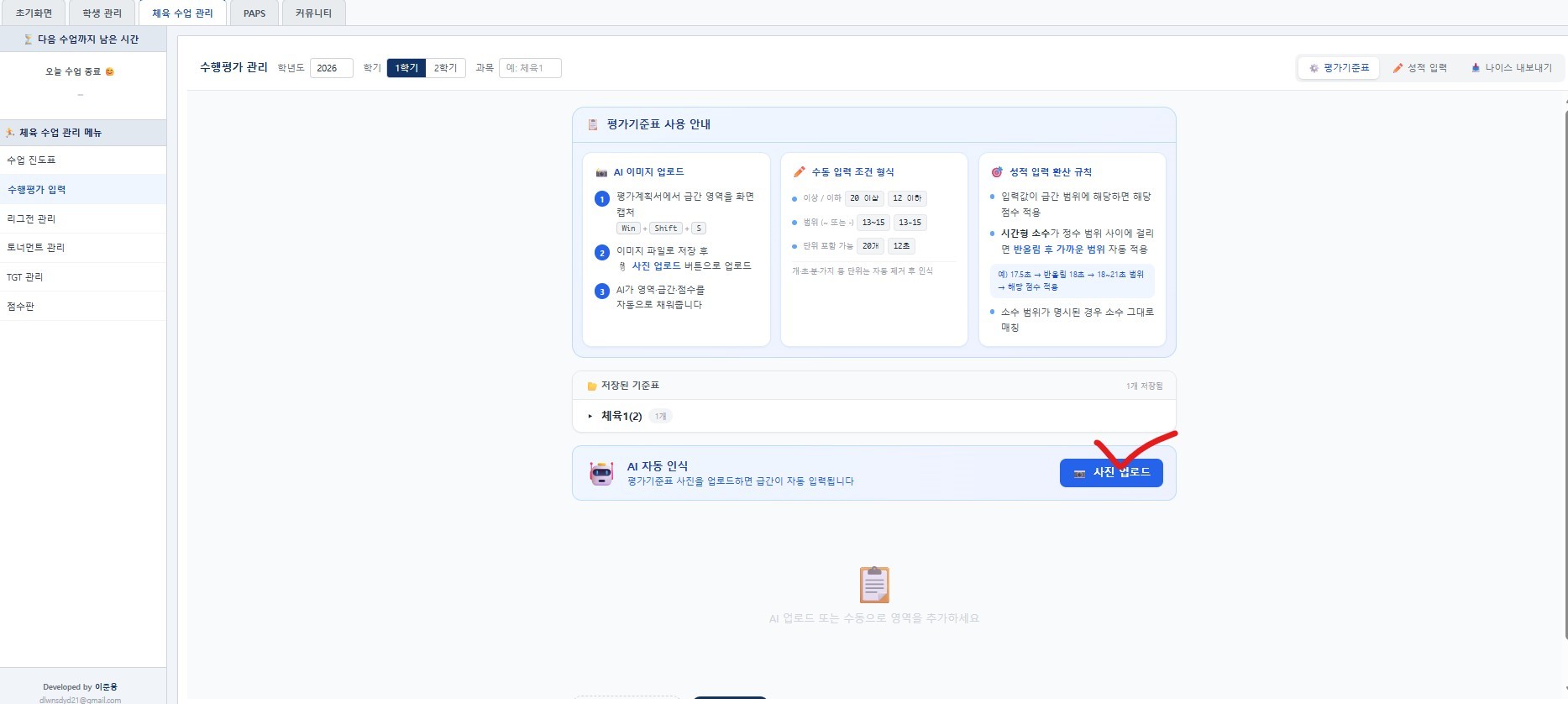
✅ STEP 2. AI로 급간 자동 입력
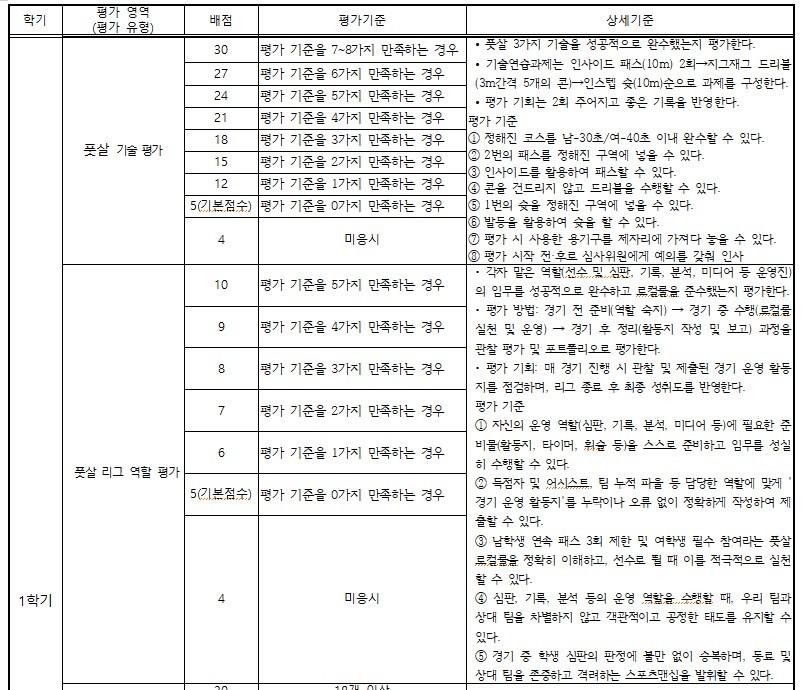
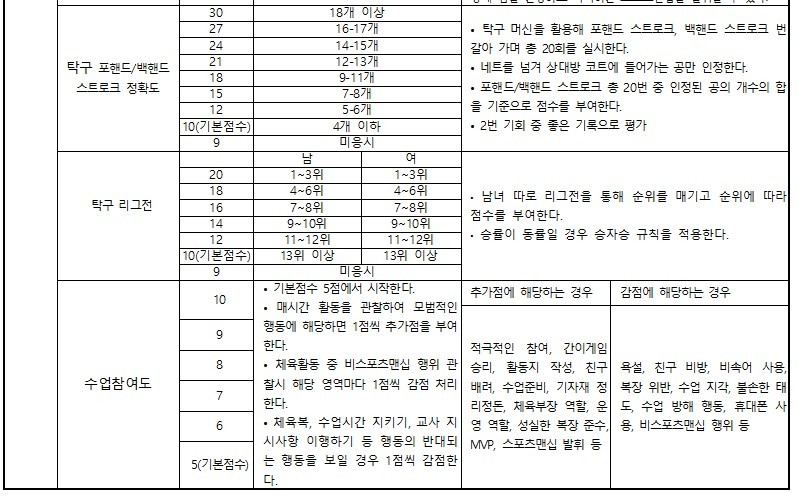
평가계획서의 급간표 부분을 캡처 도구(Win+Shift+S)로 캡처한 뒤 저장.
※ 체육1(2) 평가계획서 예시
📤 AI 업로드 버튼을 눌러 이미지를 올립니다.
AI가 자동으로 급간 조건과 점수를 읽어서 설정해줍니다.
(횟수형·시간형·직접선택형 모두 인식 가능)
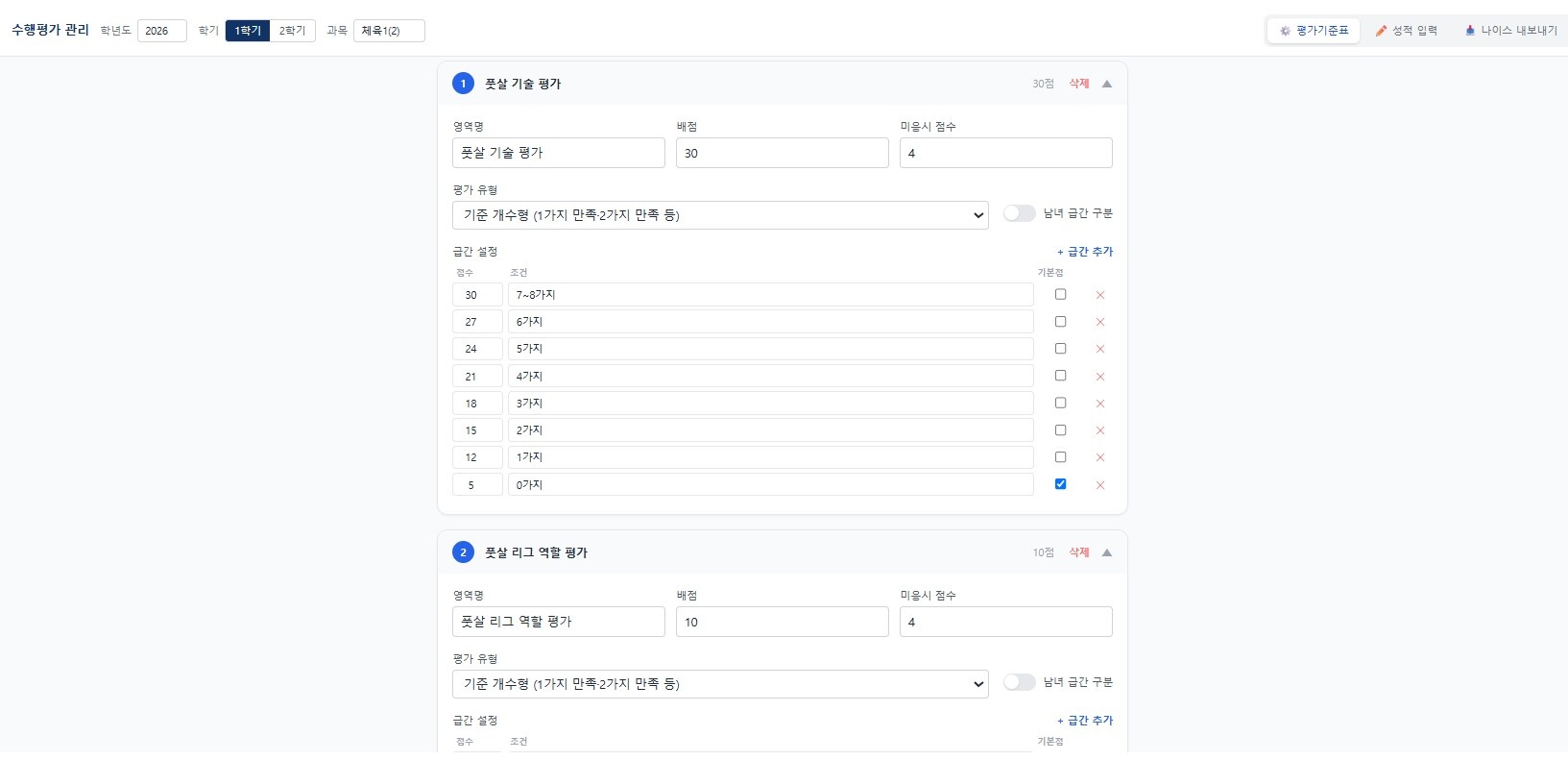
✅ STEP 3. 성적 입력 → 환산점 자동 계산
성적 입력 탭으로 이동 후 학생 기록을 입력하면
급간에 맞는 환산점이 자동으로 계산됩니다.
남녀 기준이 다른 종목도 성별에 따라 자동 분리 적용됩니다. 👍
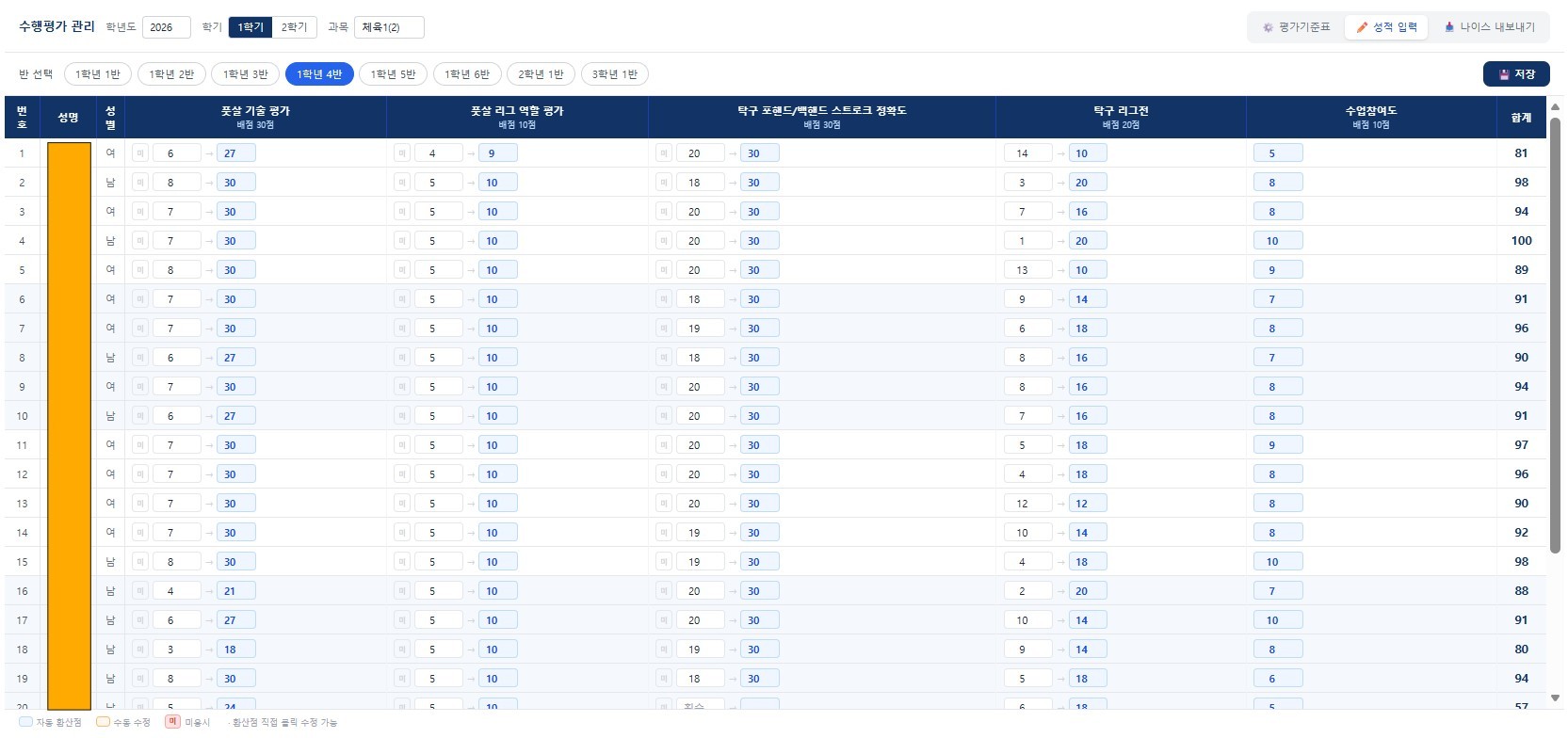
✅ STEP 4. 나이스(NEIS) 업로드용 내보내기
성적 입력 완료 후 내보내기 버튼으로 파일을 저장할 수 있습니다.
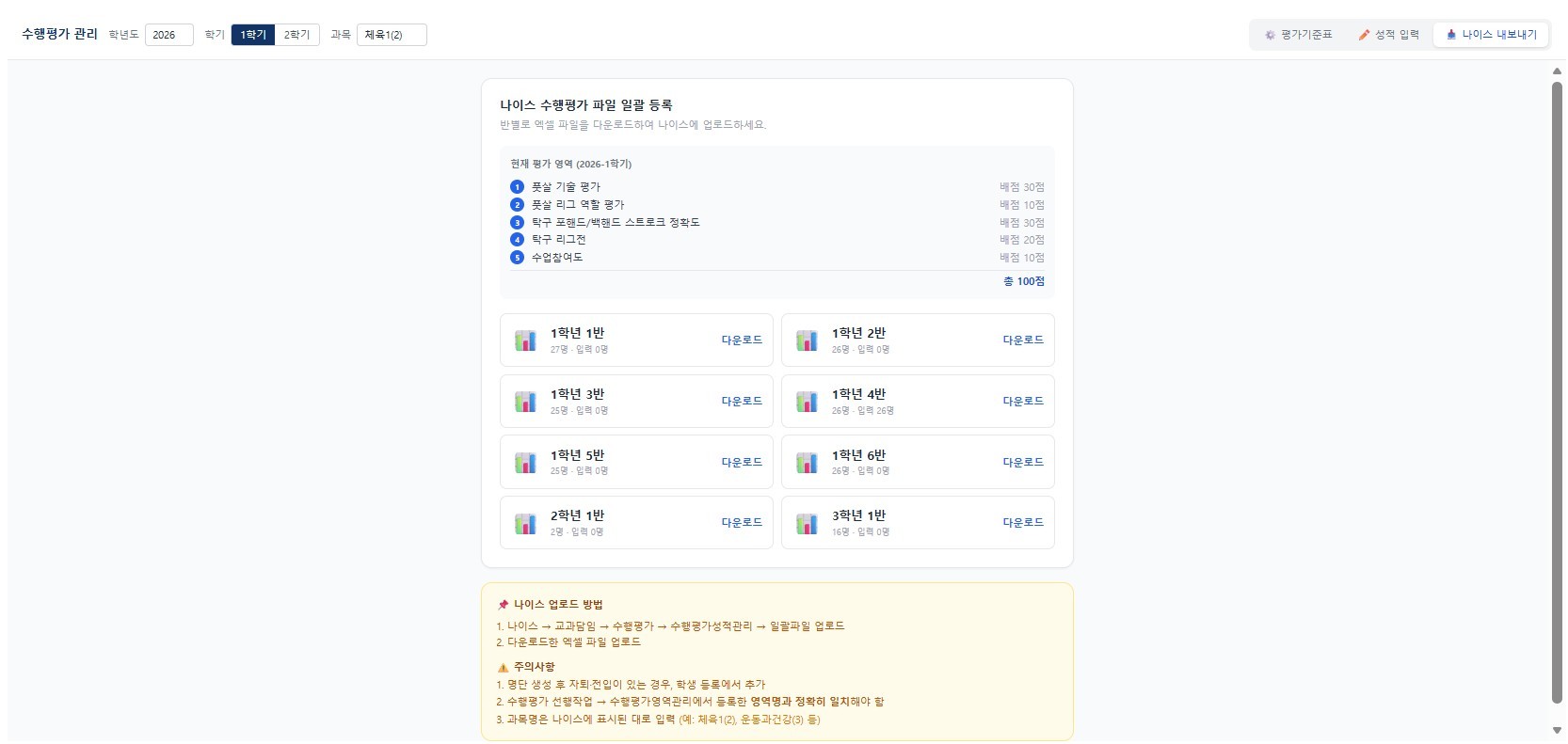
⚠️ 나이스에 바로 업로드하려면 반드시 확인하세요!
나이스 업로드 파일과 영역명·과목명이 정확히 일치해야 합니다.
오타나 띄어쓰기 하나만 달라도 업로드가 거부될 수 있습니다.
예) 나이스 과목명이
체육1(2)이면 PE-IS에도체육1(2)으로 동일하게 입력
예) 영역명이오래달리기이면 그대로 입력(평가계획서 사진 = 나이스 영역 등록 명칭)
✅ STEP 5. 나이스(NEIS)에서 업로드
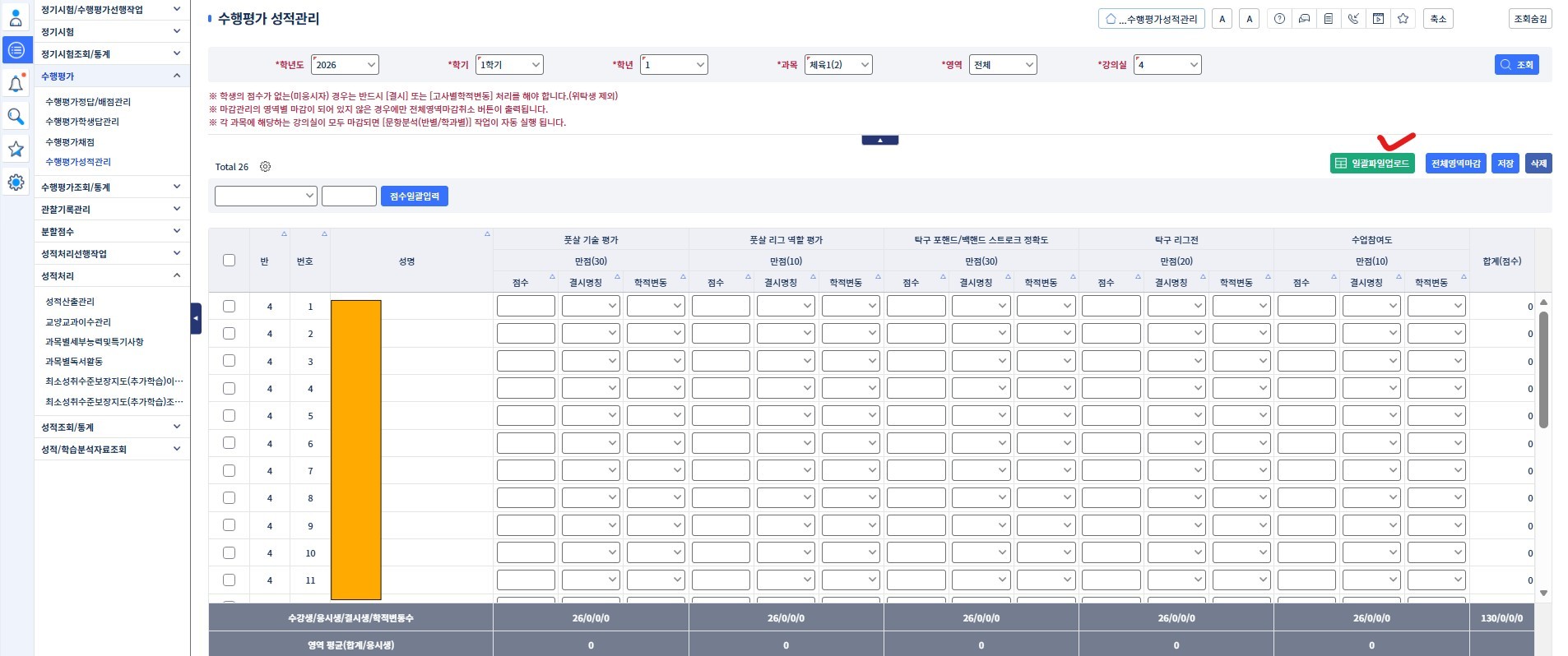
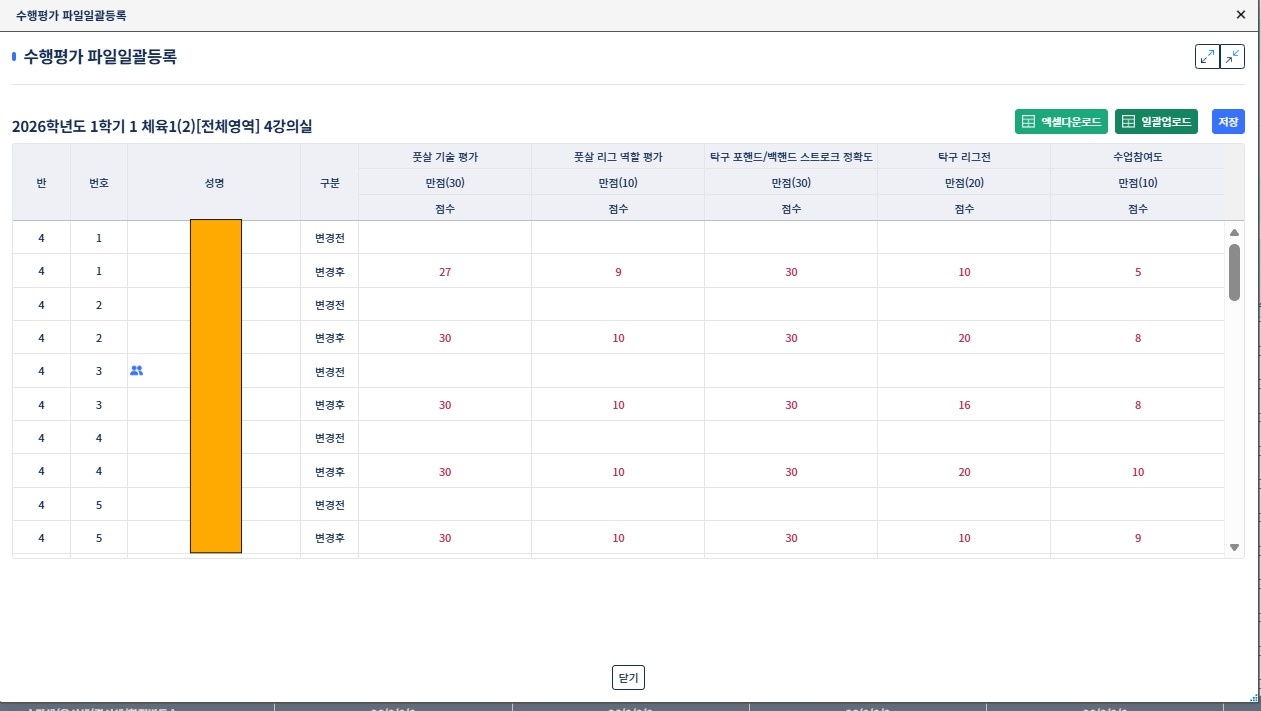
교과담임- 수행평가 성적관리- 일괄파일업로드- PE-IS에서 다운 받은 파일 업로드- 저장
💡 추가 팁
급간을 AI 인식이 잘 안 될 경우 수동 입력도 가능합니다
범위는
~또는-모두 사용 가능 (예:16~18또는16-18)소수점 기록도 지원됩니다 (예: 17.5초)
궁금한 점은 댓글로 남겨주세요! 😊